تحويل الصور إلى PDF أونلاين
أو إفلاته هنا
تعرّف على تنسيقات ومتطلبات التحميل في Canva. تعرّف على كيفية استخدامنا لمحتواك في سياسة الخصوصية الخاصة بنا.
حوّل صورة واحدة أو عدة صور إلى ملف بي دي اف واحد دون تثبيت أي برنامج. ارفع صور JPG من الهاتف أو الكمبيوتر، وضع كل صورة في صفحتها ورتّب الصفحات، ثم نزّل ملف PDF مرتبا بدلا من إرسال الصور متفرقة.
جرّب أدوات تحرير المستندات هذه
تحرير ملفات PDF وتحويلها وترجمتها وغير ذلك الكثير. جميع أدوات تحرير PDF التي تحتاجها!
ملخص سريع لتحويل صور JPG إلى PDF
1
حمِّل صورتك
حمّل صور JPG التي تريد جمعها، ثم تحقق من ترتيب الملفات واتبع الخطوات التفصيلية أدناه.
2
عدِّل تصميمك
راجع اتجاه الصور والقص، وأجرِ التعديلات الضرورية قبل إنشاء ملف PDF.
3
تنزيل تصميمك
نزّل التصميم كمستند PDF، ثم افتح الملف وتحقق من ترتيب الصفحات ووضوح الصور.

تحويل عدة صور إلى ملف PDF واحد
اجمع صور الإيصالات أو أوراق الواجب أو المستندات الممسوحة ضوئيا في ملف واحد. ضع كل صورة في صفحة، ورتّب الصفحات بالسحب، ثم نزّل ملف PDF يسهل إرساله وأرشفته.

عدّل الصور قبل تحويلها إلى PDF
قصّ الحواف الزائدة، ودوّر الصورة المقلوبة، واضبط السطوع حتى يصبح النص المصوَّر مقروءا. ابدأ بصور أصلية واضحة لتحصل على ملف PDF سهل القراءة.

تحويل الصور إلى PDF من الموبايل
افتح تطبيق كانفا على أندرويد أو آيفون، وارفع الصور من معرض الهاتف، ثم نزّلها بصيغة PDF. الخطوات نفسها تعمل من متصفح الهاتف دون تنزيل تطبيق.
كيفية تحويل صورة إلى PDF
تشغيل Canva
افتح Canva على جهازك المتحرك أو جهاز سطح المكتب لبدء مشروع تعديل الصور أو العمل على قالب.تحميل صور JPG
يمكنك تحميل ملفات JPG الخاصة بك على أداة التعديل أو ببساطة سحبها وإفلاتها في تصميمك. لتحويل العديد من صور JPG إلى ملف PDF واحد، ضعها في تصميم واحد أو أضِف العديد من الصفحات إلى تصميمك.عدِّل صورك
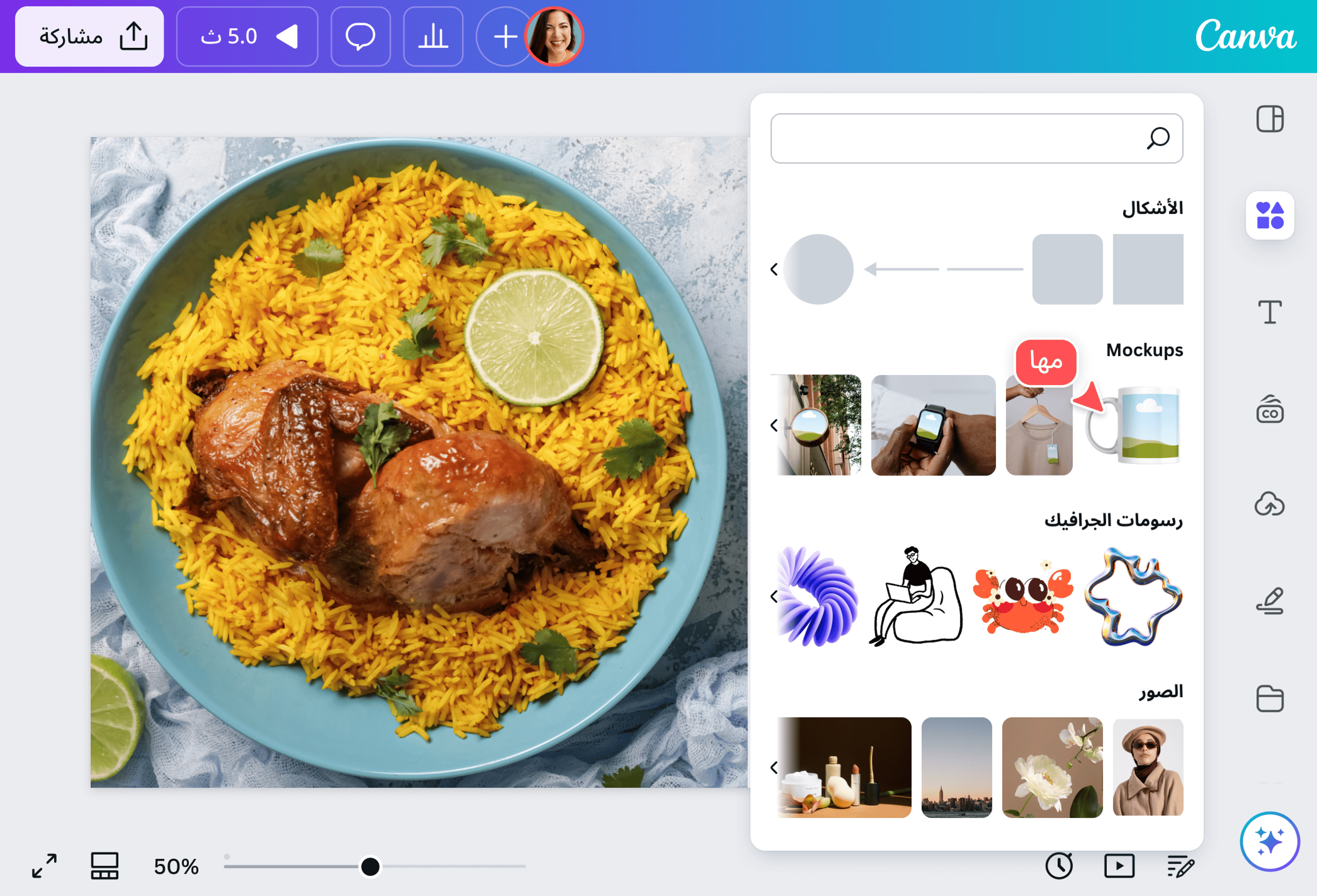
استخدم أدوات التعديل في Canva من أجل تحسين الصور(يفتح في علامة تبويب أو نافذة جديدة). اضبط مستوى السطوع(يفتح في علامة تبويب أو نافذة جديدة) والتباين والإعدادات الأخرى أو تطبيق فلاتر ممتعة. قم بقص(يفتح في علامة تبويب أو نافذة جديدة) الصور أو تدويرها(يفتح في علامة تبويب أو نافذة جديدة) أو عكسها(يفتح في علامة تبويب أو نافذة جديدة) لتعيين منظور جديد. يمكنك أيضاً إضافة تسميات توضيحية وتفاصيل إبداعية مثل الرسوم المتجهية والستيكرات وعناصر التصميم الأخرى من المكتبة.تحويل ملفات JPG إلى PDF عبر الإنترنت
أنهِ تصميمك ثم نزّله بصيغة PDF. انقر على مشاركة ثم تنزيل، واختر «PDF العادي» للمشاركة الرقمية، أو «PDF للطباعة» إذا كنت ستطبع الملف.مشاركة ملف PDF
استخدِم ملف JPG إلى PDF المحوّل حديثاً بالعديد من الطرق. شاركه رقمياً عبر البريد الإلكتروني أو خزّنه في جهازك أو مجلدات الملفات على السحابة دون القلق بشأن أحجام الملفات الكبيرة.
الأسئلة المتكررة
- استخدم PDF العادي للمشاركة الرقمية والمراجعة على الشاشة. استخدم PDF للطباعة عندما تحتاج إلى خيارات تجهيز للطباعة تظهر في مشروعك، مثل علامات القص وتجاوز الهوامش. راجع الخيارات المتاحة في حسابك، ثم افتح الملف الناتج وتحقق من ترتيب الصفحات والقص قبل المشاركة أو الطباعة.